
|
| Definitions |
syntaxe |
se reperer sur l'image |
|
Qu'est ce que le mapage ?
Le mapage est une extension du langage HTML qui permet à celui-ci de définir plusieurs zones liens hypermedia sur une même image." |
| voici un exemple |
|
<HTML> <HEAD> <TITLE >Ici le titre général du site </TITLE> </HEAD> <BODY> le debut du corps .... jusqu'a présent c'est la structure classique d'une page. Avec les balises habituelles .... < IMG SRC="images/image1.gif" USEMAP="#toto" > on integre l'image ici avec la balise habituelle <IMG SRC> mais on ajoute une nouvelle option USEMAP a laquelle on attribue la valeur "#toto". Cela signifie que le "mapage" repéré par "toto" va agir sur l'image : image1.gif < MAP name="toto" > Balise de début du mapage nommée "toto" a l'aide de la balise <MAP> et de l'option Name="toto" <AREA SHAPE="RECT" COORDS=",289,127,384,297" HREF="lien1.htm" alt="lien1"> <AREA SHAPE="CIRCLE" COORDS="190,206,50" HREF="lien2.htm" alt="lien2"> <AREA SHAPE="POLY" COORDS="537,211,600,400,500,400" HREF="lien3.htm" alt="lien3"> </MAP> fin du mapage nommée "toto" .... Autres commande du corps .... </BODY> </HTML> |
| voici un premier exemple obtenu avec un codage identique au codage précedent les fichiers lien1.htm et lien2.htm et lien3.htm et lien4.htm ont été codés par ailleurs. (afficher la source pour voir le codage) | |
 | |
|
| |
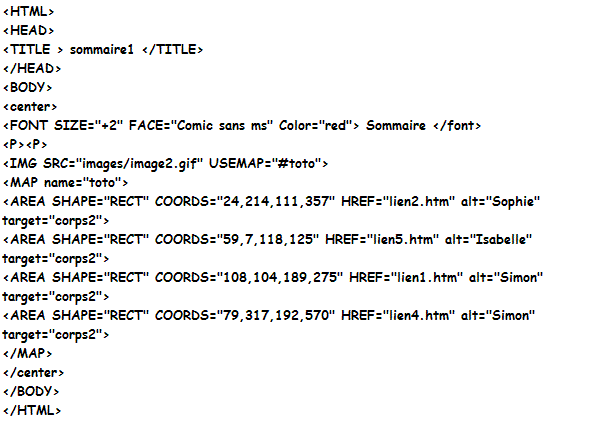
| voici un second exemple qui utilise le
multiframe obtenu avec le codage suivant pour la fenetre sommaire les fichiers lien1.htm et lien2.htm et lien3.htm ont été codés par ailleurs. | |
 | |
| voici le codage de la partie essai2.htm ( multifenetrage) |  |
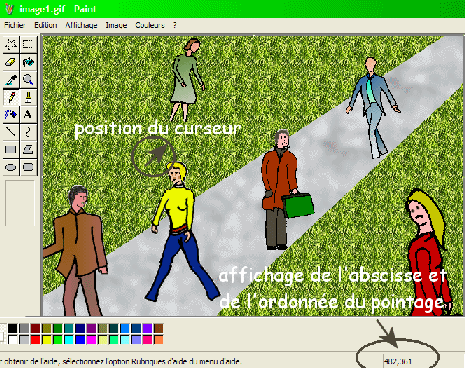
comment se reperer sur une image ?
|
| /
|
Ainsi la position du curseur est systèmatiquement indiquée en bas à droite dans la barre d'état. |